描いた絵をスマホできれいに撮影する方法|デッサンの撮り方のコツ
鉛筆デッサンやイラストをスマホできれいに撮影するコツを解説。真上からの撮影、自然光の使い方、影やテカリの防ぎ方など、初心者でも1分で実践できる簡単なポイントをまとめました。
著者 Ayoub Farid · · 4 分で読めます
スケッチブックの上ではうまく描けた鉛筆デッサンも、写真に撮ると全体が薄暗くなったり、角度が歪んだり、スマホの影が落ちて台無しになってしまうことがあります。SNSで作品を共有するときはもちろん、講師やコーチから的確なフィードバックをもらうためにも、絵をきれいに撮影することはとても大切です。
お使いのスマホを使って、1分前後でクリアに撮影できる手順をご紹介します。
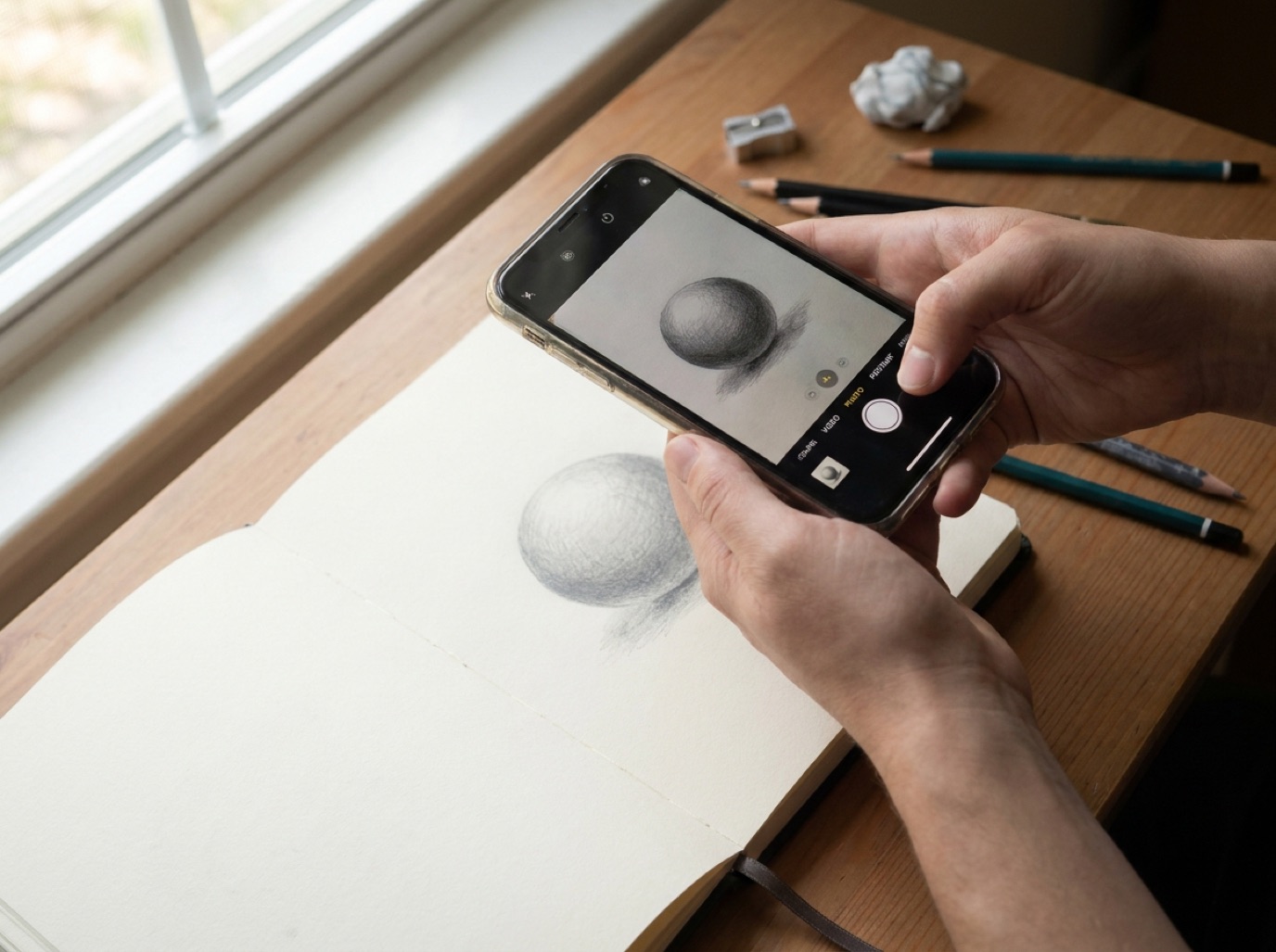
1. 絵の真上から撮影する
スマホを紙面と平行に保ち、絵の中心の真上に構えます。スマホが少しでも傾いていると絵が歪んでしまい、正円が楕円に見えたり、四角形が台形のように写ってしまいます。これでは、プロポーション(比率)を見てもらう際に、実際には正しく描けている部分まで狂っているように見えてしまいます。
ヒント:多くのスマホのカメラアプリには、真下を向けたときに水準器や十字マークが表示される機能があります。カメラの設定でグリッド線をオンにしておくと、平行を保ちやすくなります。
2. 柔らかな自然光を利用する
- 直射日光を避け、明るい窓の近くで撮影しましょう。
- 暖色系の室内照明は避けてください。白い紙が黄色っぽく写り、明暗(トーン)が実際よりも濃く見えてしまいます。
- フラッシュは必ずオフにします。一部だけが白飛びし、黒鉛が光ってテカってしまう原因になります。
3. 自分の影が落ちないようにする
自分の体やスマホの影が紙の上に落ちてしまうときは、窓が背中側ではなく体の横にくるように立ち位置を変えてみましょう。あるいは、本などの上に絵を載せて少し高さを出し、光に対して斜めの位置から真上を覗き込むように構えるのも効果的です。
4. 画面いっぱいに絵を収める
絵の周囲に少しだけ余白が残るくらいまで近づき、画面の大部分を絵で満たします。遠すぎると、細かな鉛筆のタッチや陰影が潰れて見えなくなってしまいます。
5. ピントを合わせてブレを防ぐ
- 画面上の絵をタップして、しっかりピントを合わせます。
- 脇を締めるか、両肘を机についてスマホを固定し、手ブレを防ぎましょう。
- 次の作業に進む前に、撮った写真を拡大して確認します。輪郭線がぼやけていたら撮り直してください。
濃い鉛筆のテカリを防ぐには
4Bなどの柔らかく濃い鉛筆は、光を反射してテカリやすい性質があります。写真の中で暗い部分が白っぽく光ってしまう場合は、光の当たる角度を調整しましょう。スマホの後ろ側からではなく、横方向から窓の光が当たるように紙の向きを変えてみてください。
Graphiteのコーチ機能を使う場合
Graphiteでは、「紙の上に描き、真上から撮影してください」とご案内しています。もし写真が真っ白だったり、ピントが大きくブレていたり、絵以外のものが写っていたりした場合は、AIコーチから再撮影の案内が表示されます。その場合、毎日の添削枠(デイリークリティーク)は消費されませんので、落ち着いて撮り直してくださいね。
よくある質問
写真を明るく加工・編集してもいいですか?
SNSなどで作品を見せるためなら、明るさやコントラストを少し調整しても問題ありません。ただし、デッサンの指導やフィードバックを受ける場合は無加工のままにしましょう。編集によって明度スケール(グレースケール)が変わってしまうと、正しいアドバイスができなくなってしまいます。
スマホよりもスキャナーを使ったほうがいいですか?
スキャナーは光が均一に当たり、歪みも出ないため、完成作品をきれいに残すには最適です。ただし、日々の練習や毎日のスケッチの記録であれば、手軽で素早く撮れるスマホで十分です。
白い紙がグレーっぽく暗く写ってしまうのはなぜですか?
スマホのカメラが自動で「全体が明るすぎる」と判断し、露出を下げてしまうためです。画面上の紙の部分をタップし、太陽マークなどの露出スライダーを少し上に動かして明るくするか、より明るい自然光の場所で撮影してみてください。
あわせて読みたい:描いた絵へのフィードバックをもらう方法・鉛筆の粉で絵を汚さないためのコツ